Entre com o código da sua família
A escola enviou pelo WhatsApp o código de acesso da sua família (ele tem 3 letras e 4 números, por exemplo: ABC-1234). Abra o endereço sinal-vilapires.web.app, digite o código e toque em Entrar. Pronto: você só faz isso uma vez — o aplicativo fica conectado no seu celular.
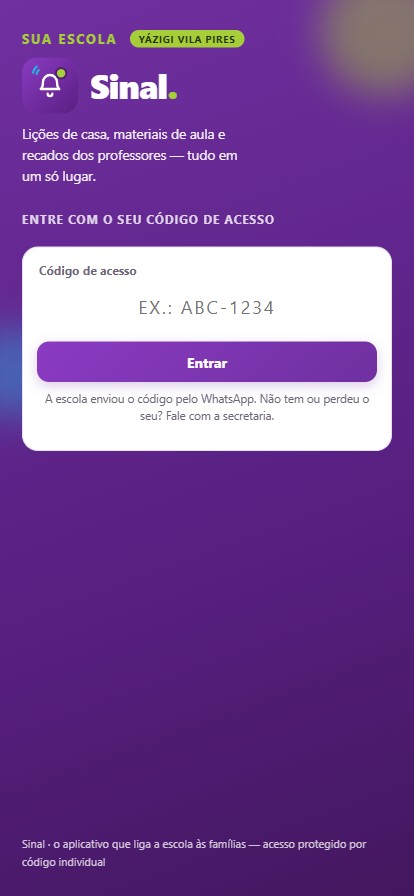
A tela de entrada: digite o código e toque em Entrar
Coloque o ícone na tela do celular
Para o Sinal virar um aplicativo de verdade, com ícone:
- No Android (Chrome): toque nos três pontinhos (⋮) no canto de cima e escolha "Adicionar à tela inicial" (ou "Instalar aplicativo");
- No iPhone (Safari): toque no botão de compartilhar (o quadradinho com a seta para cima) e escolha "Adicionar à Tela de Início".
O sininho roxo do Sinal aparece junto dos seus outros aplicativos. 💜
Acompanhe seus filhos na tela inicial
A primeira tela mostra tudo o que precisa da sua atenção: lições pendentes, mensagens novas e comunicados da escola. Se você tem mais de um filho, toque no nome de cada um (no alto) para alternar entre eles — a bolinha vermelha mostra quem tem lição pendente.
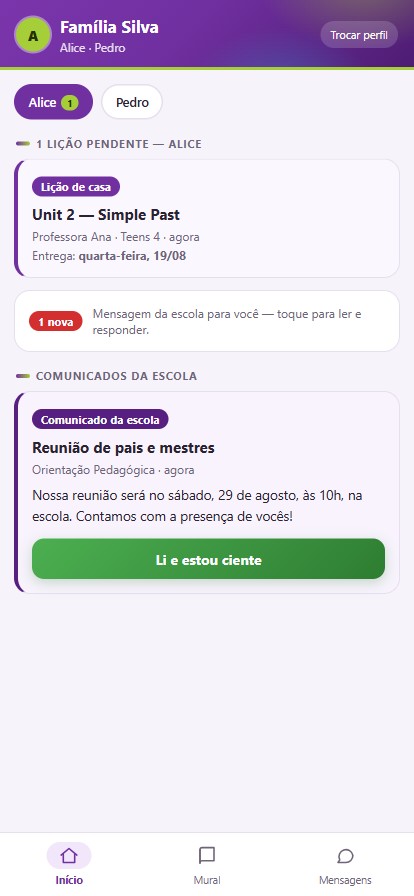
Família com dois filhos: toque em Alice ou Pedro para alternar
Veja a lição e envie a foto da lição feita
Toque na lição para ver as instruções completas do professor, a data de entrega e os materiais (como a foto do quadro — e, em breve, os áudios do livro). Quando seu filho terminar, toque em Enviar foto da lição feita, tire a foto do caderno (ou escolha da galeria — até 3 fotos), confira na tela seguinte (dá para girar, remover e adicionar outra) e toque em Enviar: o professor vê a foto e a lição fica marcada como feita na hora! Mandou a foto errada? Na lição, toque em Editar fotos — a troca fica registrada para o professor. Só quando o professor pedir "só confirmar" é que aparece o botão Marcar como feita, sem foto.
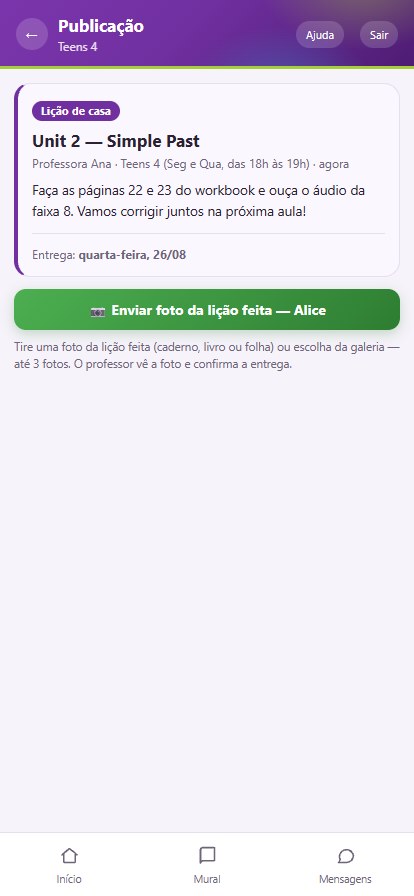
A lição completa, com a data de entrega e o botão verde para enviar a foto
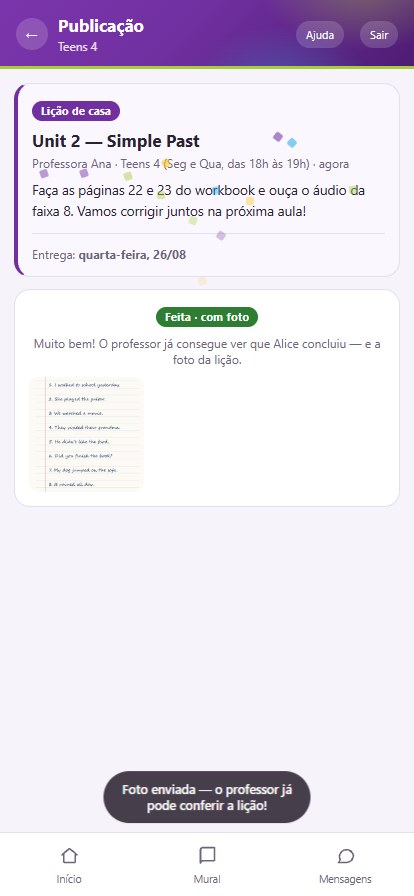
Depois de enviar: o selo "Feita · com foto" aparece (e cai confete! 🎉)
Aba Lições: o que falta fazer e o que já foi feito
Na aba Lições você acompanha o módulo atual do seu filho: a barra mostra quantas lições foram feitas, A fazer lista as pendentes (com a data de entrega e o aviso de atrasada) e Feitas guarda cada lição concluída com a foto enviada. Com mais de um filho, toque no nome dele em cima para alternar.
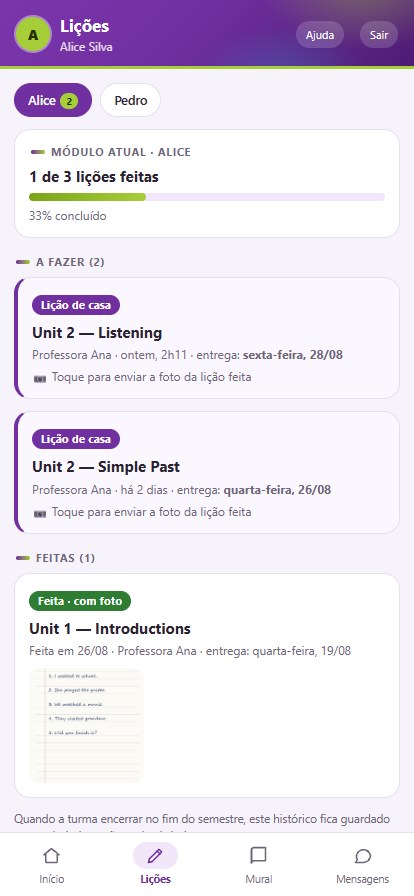
A aba Lições: progresso do módulo, a fazer e feitas
Mural com fotos e mensagens da escola
Na aba Mural, você acompanha tudo o que o professor publica para a turma: lições, materiais, avisos e fotos das aulas (visíveis somente para as famílias da turma). Na aba Mensagens, ficam as conversas da escola com a sua família — quando chegar mensagem nova, é só tocar para ler e responder.
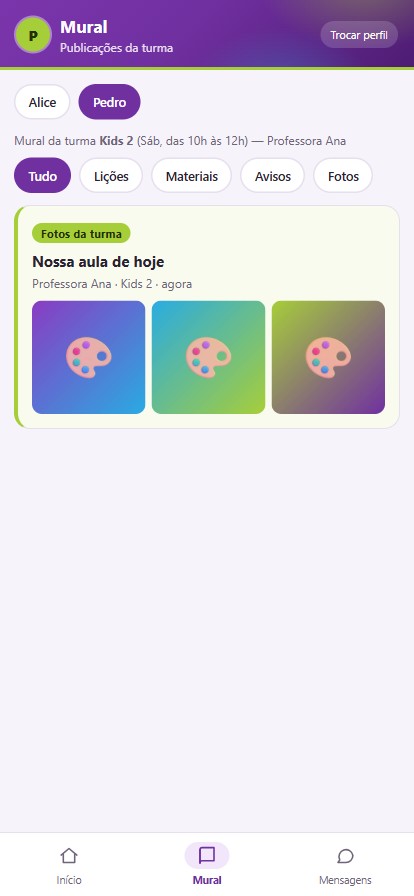
O mural da turma, com as fotos da aula
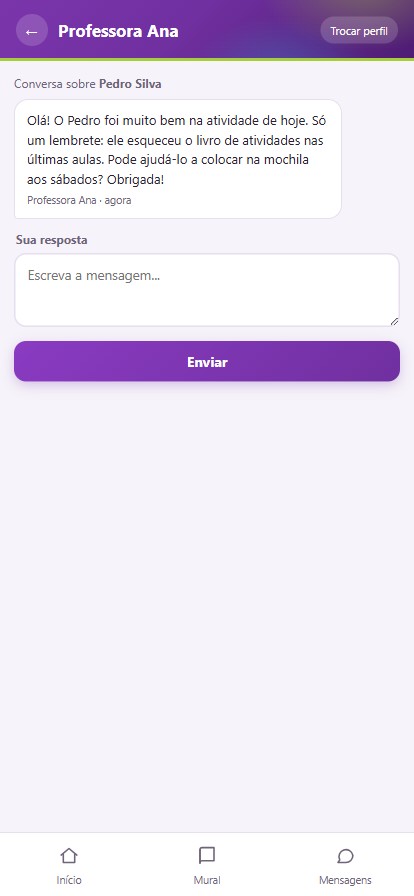
Mensagem da professora: leia e responda por ali mesmo
Perguntas frequentes
- Perdi meu código. E agora?
- Fale com a secretaria da escola — ela reenvia o seu código com todo o cuidado.
- Troquei de celular. Preciso de código novo?
- Não! É o mesmo código: abra sinal-vilapires.web.app no celular novo e entre normalmente.
- Meu filho pode usar o aplicativo?
- Pode — junto com você. O código é da família, e é ótimo que o aluno marque as próprias lições como feitas. Alunos adultos recebem o próprio código.
- Como recebo aviso de lição nova ou mensagem?
- Ao entrar, toque em Ligar avisos no cartão "Receber avisos no celular" e permita as notificações. A partir daí, lição, material, foto, mensagem e lembrete de lição chegam na tela do celular, mesmo com o aplicativo fechado. No iPhone, isso só funciona com o Sinal adicionado à tela inicial (passo 2).
- Apertei "voltar" no celular e o aplicativo fechou. É normal?
- Não mais: o botão voltar do celular volta uma tela dentro do Sinal. Se o aplicativo fechar, é porque você já estava na tela inicial.
- Posso mandar mensagem para o professor a qualquer hora?
- As conversas começam sempre pela escola. Se precisar falar com a escola primeiro, procure a secretaria ou a coordenação pelos canais de sempre.
- As fotos do meu filho ficam públicas?
- Nunca. As fotos da turma são visíveis somente para as famílias daquela turma, dentro do aplicativo.